

Tripo CLI:让 AI 帮你把文字和图片变成 3D 模型
Tripo CLI 为 AI Agent 而设计,让 3D 创作像聊天一样简单。无论是在 Codex、Claude Code、Cursor 等 AI 编码工具中,还是直接使用 CLI,只需一句自然语言描述、一张图片或一个现有模型,即可生成或转换 3D 模型、动画等资产。CLI 会自动完成整个流程,无需理解 API、模型版本或复杂参数。
我该用 CLI 还是 API?
Tripo 有两种使用方式,先花 10 秒确认哪种最适合你:
| 产品 | 适合谁 | 入口 |
|---|---|---|
| Tripo CLI(本页) | 小白用户,借助主流 Vibe Coding 工具快速调用 AI 3D 能力 | 继续往下读 |
| Tripo API | 专业开发者,将 AI 3D 能力集成至网站、App 或自有业务系统 | 快速开始 |
拿不准的话,就按本页先试一次:安装是免费的,只有真正生成模型时才消耗积分。
安装并登录(两种方式,选一种)
以下安装方式二选一
方式一:让 AI 帮我安装(推荐)
如果你正在使用 Cursor、Claude Code、Codex 等可以操作终端的 AI 助手,这是最省心的方式。把下面的提示词完整复制并发送给它:
请帮我安装并配置 Tripo CLI,同时解释每一步。先确认本机已安装 Node.js 20 或更高版本,再执行 npm install -g tripo-cli。如果当前是 Windows PowerShell 且提示禁止运行脚本,请先执行 Set-ExecutionPolicy -Scope CurrentUser RemoteSigned(不要用管理员身份),然后再重试。登录前先问我账号在哪个站:海外站 developers.tripo3d.ai(ov),还是国内站 developers.tripo3d.com(cn),不要根据语言或登录方式猜测。根据我的回答运行 tripo login --region ov 或 tripo login --region cn,把授权网址和一次性验证码告诉我,并保持命令运行,等待我在浏览器中完成授权;不要让我把 API Key 粘贴到聊天中。最后运行 tripo doctor,并告诉我认证、网络和余额检查是否通过。
接下来会发生什么:
- AI 检查电脑环境,缺 Node.js 时会先带你装好;
- AI 运行安装命令;
- 轮到你:确认账号站点,打开 AI 提供的授权网址,输入或核对终端里的一次性验证码后授权(这一步必须本人完成,不要把任何密钥发给 AI);
- AI 运行
tripo doctor检查,全部通过就安装完成了。
完成后直接跳到下一节“生成你的第一个 3D 模型”。
遇到问题?AI 卡住或报错了
- 把终端里的报错原样发给 AI,让它继续处理,绝大多数问题它都能解决;
- 登录没有完成:重新打开登录页面,核对终端里显示的验证码后再确认;
- 实在不行,改用下面的“方式二:我自己安装”,一共只有三条命令。
方式二:我自己安装
不使用 AI 助手也完全没问题,全程只有三条命令。
第 1 步:安装 Tripo CLI
这条命令会把 tripo 命令安装到电脑里:
npm install -g tripo-cli
正常情况下,安装进度结束后没有红色报错,就说明装好了。
已经安装过?运行 tripo update --check 检查更新,再用 tripo update 安装最新版本。
遇到问题?找不到 npm,或提示权限不足
- 提示找不到
npm:说明 Node.js 还没装好。前往 Node.js 官网 安装当前 LTS 版本(20 或更高),装完后重新打开终端再运行一次; - macOS 提示权限不足(EACCES):改用
sudo npm install -g tripo-cli,按提示输入电脑密码; - Windows 提示“禁止运行脚本”:在 PowerShell 中运行
Set-ExecutionPolicy -Scope CurrentUser RemoteSigned(不需要管理员权限),重新打开终端后再试。更多示例见下文「Windows / PowerShell」。
第 2 步:登录 Tripo 账号
国内站 developers.tripo3d.com 账号使用支付宝,运行:
tripo login --region cn
如果账号属于海外站 developers.tripo3d.ai(Stripe),改用 tripo login --region ov。在交互终端直接运行 tripo login,则会先询问账号站点。
浏览器会自动打开所选站点的授权页面(还没有账号就先在页面上注册一个)。按页面要求输入或核对终端里的一次性验证码,再确认授权。 授权后 CLI 会自动接收 Key,终端会提示已登录。
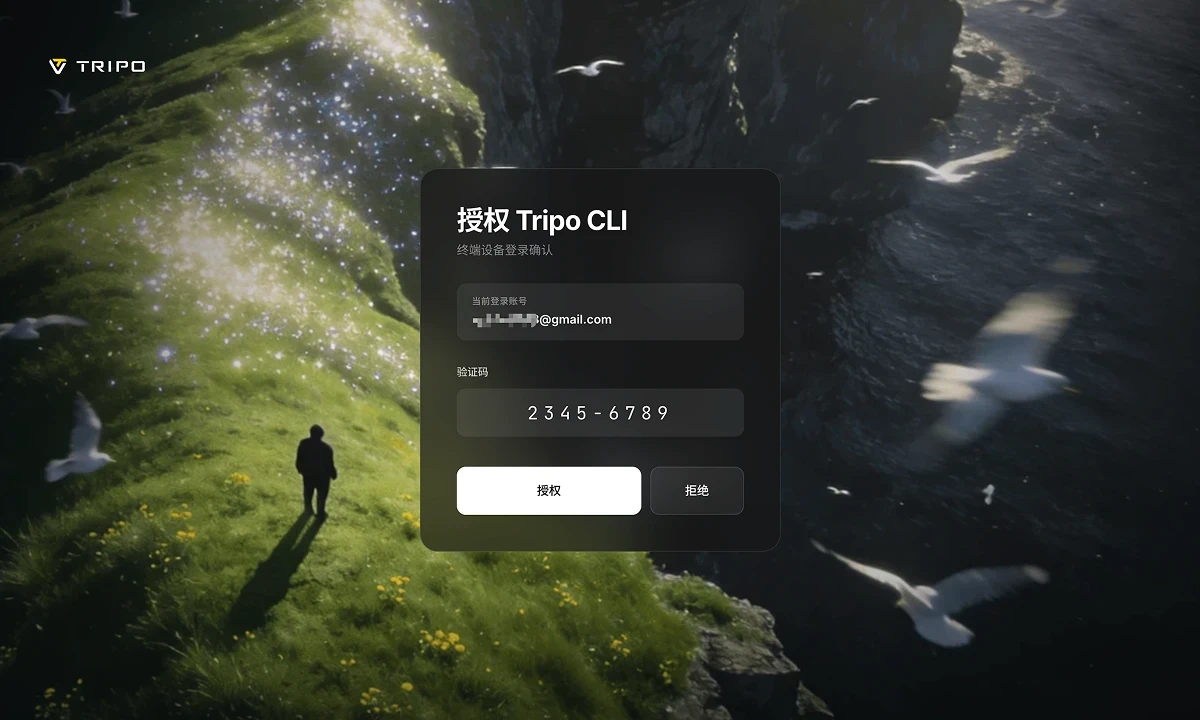
遇到问题?浏览器没打开,或登录没有完成
- 登录没有完成:重新运行
tripo login,在打开的页面里核对终端显示的验证码后确认; - 浏览器一直没有反应:把终端里显示的网址手动复制到浏览器打开;
- 浏览器授权暂时不可用:交互终端会改为打开 API Key 页面;AI Agent 等非交互环境可同时设置
TRIPO_API_KEY和正确的TRIPO_REGION、运行tripo login --key tsk_...,或换到交互终端重试,见下方“备用登录方式与区域说明”。
第 3 步:检查一切是否就绪
tripo doctor
它会依次检查登录状态、网络和积分余额。三项全部通过,安装就完成了。
遇到问题?某一项检查没通过
- 认证未通过:登录没有完成,重新运行
tripo login再登录一次; - 网络未通过:确认电脑能正常打开网页;公司或校园网络可能需要配置代理;
- 余额未通过:当前积分不足,此时不会开始任何生成,也不会扣费。运行
tripo topup打开充值页面。
备用登录方式与区域说明(浏览器登录不可用时再看)
- 已有 API Key 时,可以运行
tripo login --key tsk_...直接登录,或同时设置TRIPO_API_KEY和对应账号的TRIPO_REGION(ov或cn); - API Key 相当于账号凭证,不要粘贴到聊天、代码、截图或日志中;
tripo login --key tsk_...会探测两个区域并保存可用区域;直接设置TRIPO_API_KEY不会进行这一步探测。浏览器授权前需要明确账号站点:海外站选ov,国内站选cn;- AI Agent 等非交互环境在没有 Key 时必须指定
--region。CLI 会输出授权网址和一次性验证码,并等待本人在浏览器授权;应先询问账号站点,不根据语言或登录方式推断。
Windows / PowerShell
本页命令以 Bash 为例。它们在 Windows 上同样可用,但 PowerShell 对部分符号的解析与 Bash / cURL 不同——在 PowerShell 中请复制下面的示例,不要直接粘贴 Bash 代码块。
允许运行 tripo 命令
npm 会安装 tripo.ps1 包装脚本,PowerShell 的默认执行策略会拦截它:
Set-ExecutionPolicy -Scope CurrentUser RemoteSigned
重新打开终端后再运行 tripo doctor。这一步不需要管理员权限。如果希望不改策略,改用命令提示符(cmd.exe),其中可以直接运行 tripo。
给 @last 和带逗号的参数加引号
PowerShell 会把 @name 当成特殊语法,把 , 当成数组分隔符:
tripo make "一只可爱的低多边形狐狸"
tripo view '@last'
tripo make hero.glb --then 'texture,rig'
tripo make '@last' --then 'convert:fbx'
在命令提示符中不需要这些额外引号。
设置环境变量
# 仅当前窗口有效
$env:TRIPO_API_KEY = "tsk_..."
$env:TRIPO_REGION = "cn"
$env:TRIPO_PROFILE = "work-cn"

# 为当前 Windows 用户持久保存
[System.Environment]::SetEnvironmentVariable("TRIPO_API_KEY", "tsk_...", "User")
[System.Environment]::SetEnvironmentVariable("TRIPO_REGION", "cn", "User")
配置和历史默认保存在 %USERPROFILE%\.tripo(即 Windows 上的 ~/.tripo)。
JSON 管道
# PowerShell 7 或更高版本(推荐)
tripo make cat.png --json | tripo model texture --json | tripo anim rig --json

# Windows PowerShell 5.1:先把输出接到变量里
$json = tripo make cat.png --json --no-open
$json | tripo model texture --json
如果中文提示词出现乱码,请使用 Windows Terminal,或先运行 chcp 65001。
生成你的第一个 3D 模型
第 1 步:用一句话生成
引号里的文字就是提示词,把它换成你想要的任何物体:
tripo make "一只可爱的低多边形狐狸"
命令运行期间保持终端打开。Tripo CLI 会自动选择合适的生成流程和模型、等待任务完成,并把文件下载到当前目录的 tripo-out 文件夹。整个过程通常几分钟内结束,消耗账户中的少量积分。
遇到问题?生成没有开始,或中途失败
- 提示积分不足:本次模型还没有开始生成,不会扣费。运行
tripo topup充值后重试; - 提交时遇到网络错误或 HTTP 5xx:任务可能已经在服务端创建。先用
tripo balance查看冻结积分,并到控制台确认,再决定是否重新提交;已有任务 ID 时用tripo task watch <task-id> --download继续等待; - 等待超时:任务可能仍在运行,成功后仍会计费。用
tripo task watch <task-id> --download继续等待,不要重复运行make,也不要用redo恢复超时任务; - 任务失败:已扣的积分会自动退回,换一个描述再试一次。
第 2 步:打开预览
tripo view @last
@last 表示“最近一次任务”。浏览器会打开一个可以拖动旋转的 3D 预览——看到你的模型,就成功了!在 PowerShell 中请写成 tripo view '@last'。
成功之后,你现在拥有什么
- 文件在哪:
tripo-out下多了一个新文件夹,里面有下载好的 3D 模型文件和记录任务参数的task.json;如果服务端提供预览图,还会有preview.png。 - 再次打开:随时运行
tripo view @last;也可以用tripo view 文件路径打开任意模型文件。 - 花了多少:运行
tripo balance查看积分余额。 - 不想记命令:直接运行
tripo会打开带引导的交互菜单,登录、生成、预览、充值都能在里面完成。 - 下一步:用图片生成(下一节)、让 AI 助手替你操作(“让 AI 编码 Agent 深度使用 CLI”一节),或批量处理(“现成场景与流水线”一节)。
用图片或已有模型生成
文字生成跑通后,还可以把本地图片或模型文件作为输入。下面的 concept.png、front.png、hero.glb 都是示例文件名,请替换成你自己的文件路径:
tripo make concept.png --for print
tripo make front.png back.png
tripo make hero.glb --then texture,rig
tripo make @last --then convert:fbx
- 第 1 条:把一张概念图变成适合 3D 打印的模型;
- 第 2 条:用正、反两张图片一起生成,细节更准确;
- 第 3 条:给已有模型补贴图并绑定骨骼;
- 第 4 条:把最近一次的结果转换成 FBX 格式。
让 AI 编码 Agent 深度使用 CLI
如果你用的是 Codex,请先看 Tripo 3D Codex 插件:用日常语言说话即可,不用自己敲 CLI 命令。
不使用 AI 编码 Agent 可以跳过本节。npm 包内置一份 Agent Skill,包含命令参考、场景方案和错误恢复说明,帮助 Agent 正确使用 CLI。让 Agent 运行下面的命令,即可在终端中输出完整说明或单个主题:
tripo docs --llm
tripo docs --topic commands/make
tripo docs --topic examples/game-asset
Skill 内置文件一览
skill/
├── SKILL.md
├── common-errors.md
├── commands/
│   ├── account.md
│   ├── batch.md
│   ├── generate.md
│   ├── make.md
│   ├── process.md
│   ├── task.md
│   └── view.md
└── examples/
    ├── animation.md
    ├── ar-web.md
    ├── film.md
    ├── game-asset.md
    ├── pipes.md
    └── print.md
命令参考
不需要记住整张表:新手日常只用得到 tripo(交互菜单)、tripo make(生成)、tripo view(预览)和 tripo doctor(检查环境)四个命令,其余命令在有明确需求时再展开查询。
展开完整命令表与通用参数
| 命令 | 作用 |
|---|---|
tripo make <input...> |
用一个命令完成生成、处理和下载 |
tripo ai [description] |
规划任务、确认方案并执行 |
tripo view [task|file] |
在浏览器中打开本地交互式 3D 预览 |
tripo redo [task] |
使用新种子重新执行请求 |
tripo login / logout / whoami / use |
授权并切换命名账号配置 |
tripo topup / balance / usage |
打开对应区域的充值页并查询积分 |
tripo generate <endpoint> |
明确调用全部 8 个生成接口 |
tripo model / anim / mesh <step> |
执行精修、贴图、绑骨、转换、分割等处理 |
tripo mesh decimate [input] |
减面;v3.0 支持在同一任务中展 UV |
tripo mesh uv [input] |
智能展 UV,并映射原贴图、骨骼和动画 |
tripo task get/list/watch |
查询、列出或等待任务 |
tripo history [--limit <n>] |
查看最近的本地任务历史 |
tripo files upload <path> |
上传文件并返回 file_token |
tripo batch run <manifest.yaml> |
以并发、重试和断点续跑执行批量流水线 |
tripo config / doctor |
管理设置并诊断本地环境 |
tripo update [--check] |
安装最新 CLI,或仅检查更新 |
tripo docs [--topic <topic>] |
输出内置 Agent 与命令文档 |
tripo mcp |
以 MCP Server 方式运行 CLI |
tripo completion <shell> |
为 Bash、Zsh 或 Fish 生成自动补全(不支持 PowerShell) |
make、ai、generate 命令,以及 model、anim、mesh 下的处理子命令,支持 -o/--out、--no-wait、--no-download、--name、--timeout、--notify,以及可重复的 --param key=value。全局自动化参数包括 --json、--yes、--quiet、--no-open 和 --profile。
现成场景与流水线
这是进阶内容,第一次生成时不需要。CLI 内置 7 个场景预设,通过 --for 预设名 一次性套用常用参数和后处理步骤:
game-mobile · game-pc · film · print · ar-web · anim · toy
# 移动游戏资产:低模生成、贴图并转换为 FBX
tripo make "科幻补给箱" --for game-mobile

# 3D 打印资产:封闭网格、STL 和平底处理
tripo make "国际象棋骑士" --for print

# 显式后处理链
tripo make cat.png --then texture,rig,convert:fbx

# 使用 NDJSON 管道组合同一处理链
tripo make cat.png --json | tripo model texture --json | tripo anim rig --json

# 可断点续跑的批量处理
tripo batch run assets.yaml --concurrency 2
重拓扑与展 UV
decimate 默认仍使用 v2.0。需要新版重拓扑时指定 v3.0;--smart-uv 可在同一任务中展 UV,仅支持 v3.0(带此参数但省略 --model 时,会自动选择 v3.0)。
tripo mesh decimate hero.glb --model v3.0 --face-limit 5000 --smart-uv
tripo mesh uv hero.glb
独立的 uv 步骤会把原贴图、骨骼和动画映射到新 UV 布局,并返回 UV 展开图。输入不得超过 80,000 个等效三角面(一个四边面按两个三角面计);更大的模型先减面,例如 tripo make hero.glb --then decimate:20000,uv。PowerShell 中将处理链写成 'decimate:20000,uv'。
凡是接受任务 ID 的位置,都可以使用 @last、@2 和 @name 等任务引用。
多账号与区域
如果只使用一个 Tripo 账号,可以跳过本节。凭证保存在命名配置(profile)中,登录第二个账号不会覆盖第一个账号的 Key:
tripo login --region cn --profile personal-cn
tripo login --region cn --profile work-cn
tripo use personal-cn
tripo whoami
tripo make "一只狐狸" --profile personal-cn
tripo logout
每个配置分别保存自己的 Key 和区域。环境变量 TRIPO_PROFILE 可为当前环境选择配置;TRIPO_API_KEY 优先于配置中保存的 Key,但不会自动识别其区域,直接通过环境变量提供 Key 时应同时设置对应的 TRIPO_REGION。
为每个账号选择对应区域。tripo topup 会打开当前配置所属区域的充值页:海外站为 /billing,国内站为 /billing/recharge。
AI 编码 Agent 注意事项
普通用户可以跳过本节。这些规则用于帮助 Agent 正确等待任务并读取机器可读的输出。
tripo make和tripo task watch是阻塞命令。应等待进程结束,不要重复实现轮询。- 使用
--json时,大多数一次性命令会向 stdout 输出一行最终 JSON;tripo task watch --json则会以 NDJSON 流式输出进度事件,最后输出最终结果。 - 如果存在
preview.png,应在继续流水线或执行tripo redo前先检查它。 - 不要编造参数或强制使用旧模型版本。通过
tripo docs --topic ...查询支持的参数。 - 低模意图或面数预算不超过 20,000 时选择
tripo-p1,其他任务默认使用tripo-v3.1。 tripo-p2为 Preview 模型,需要显式指定--model tripo-p2。需要低模四边面时再加-p quad=true,四边面输出为 FBX,P1 不支持四边面。使用 CLI 模型别名即可,CLI 会转换为 API 所需的带日期版本值。- 可用
tripo make "一个低多边形机器人" --model tripo-p2 --dry-run预览计划;不会上传、创建任务或消耗积分。 - 创建任务仅在 HTTP 429 时自动重试。网络错误、超时或 HTTP 5xx 可能导致提交结果不确定,重新提交前先检查账号状态。
展开退出码表
| 退出码 | 含义 |
|---|---|
0 |
成功 |
1 |
意外或内部错误 |
2 |
用法或参数错误 |
3 |
认证错误 |
4 |
积分不足 |
5 |
内容安全策略拒绝 |
6 |
任务失败(积分退回),或等待超时(任务可能仍在运行,应继续查询) |
7 |
网络错误 |
8 |
资源不存在 |
9 |
触发限流;应退避后重试 |
自动化环境变量
日常交互使用不需要配置环境变量,它们主要用于 CI、脚本和进阶 Agent 工作流。切记:不要把 API Key 提交到代码仓库、粘贴进文档,或包含在截图和日志中。
国内区域及自定义 API 地址不发送 CLI 使用统计。海外官方 API 默认启用匿名使用统计,以随机安装 ID 记录命令结果和任务元数据,包括模型与任务类型、积分与耗时、错误类别、输出格式与文件数、Agent 来源;不包含提示词、文件路径、输入素材、API Key 或下载链接。使用海外官方 API 时,设置 TRIPO_ANALYTICS_ENABLED=0 可关闭统计。
展开环境变量表
| 变量 | 用途 |
|---|---|
TRIPO_API_KEY |
优先于保存的 Key,但不会识别区域;脚本中应同时设置正确的 TRIPO_REGION |
TRIPO_PROFILE |
命名账号配置,等价于 --profile |
TRIPO_REGION |
以 ov 或 cn 覆盖 API 请求区域;非交互浏览器授权仍须显式传入 login --region |
TRIPO_API_BASE_URL |
覆盖 API 地址 |
TRIPO_PLATFORM_BASE_URL |
覆盖平台地址 |
TRIPO_HOME |
配置和历史目录,默认为 ~/.tripo |
TRIPO_NO_UPDATE_CHECK |
设为任意非空值(如 1),关闭启动时的自动版本检查 |
TRIPO_NPM_REGISTRY |
CLI 版本查询使用的 registry 地址,默认为 https://registry.npmjs.org;安装源沿用 npm 配置 |
HTTPS_PROXY / HTTP_PROXY / NO_PROXY |
CLI 网络请求的代理地址与排除列表,也支持小写变量名 |
TRIPO_ANALYTICS_ENABLED |
仅设为 0 时关闭匿名使用统计;国内区域及自定义 API 地址不发送 |
TRIPO_LLM_BASE_URL |
tripo ai 可选的 OpenAI 兼容接口 |
TRIPO_LLM_API_KEY |
tripo ai 可选的 LLM Key |
TRIPO_LLM_MODEL |
tripo ai 可选的 LLM 模型 |